
Mise à jour d’une borne EVduty
Si votre borne EVduty est un ancien modèle qui n’a jamais été connectée à Internet, il se peut que son logiciel interne (firmware) doive être mis à jour avant que vous puissiez l’ajouter au Club Roulez Électrique.
Étape 1 – Se connecter au réseau hotspot
Pour accéder aux réglages de la borne, vous devez d’abord vous connecter au réseau hotspot qu’elle émet. Dans les réglages Wi-Fi de votre appareil mobile, repérez le réseau de la borne. Son nom ressemble à l'un des formats suivants :
EVduty-EVC30-XXXXXEVduty-EVC40-XXXXXEVduty-EVC48-XXXXX
Note : Si aucun réseau n’apparaît, coupez l’alimentation de la borne en fermant le disjoncteur pendant 10 secondes, puis remettez-la sous tension. Vérifiez ensuite si le réseau hotspot apparaît.
Connectez votre appareil à ce réseau. Vous recevrez probablement une notification indiquant que ce réseau n’a pas accès à Internet. C’est normal. Choisissez « Utiliser ce réseau quand même » (ou l’option équivalente).
Astuce : Votre téléphone pourrait basculer automatiquement vers les données mobiles ou vers votre réseau Wi-Fi principal. Le cas échéant, désactivez les données mobiles et faites oublier temporairement votre réseau Wi-Fi principal le temps de la manipulation.
Étape 2 – Ouvrir l’interface Web
- Ouvrez un navigateur Web sur votre appareil.
- Saisissez l’adresse suivante dans la barre d’adresse :
192.168.4.1 - Connectez-vous avec les identifiants suivants :
- Nom d’utilisateur :
admin - Mot de passe :
evduty
- Nom d’utilisateur :
Étape 3 – Vérifier la version du firmware
Repérez le numéro de version affiché dans l’interface :
- Si aucun numéro n’apparaît, ou si la version est inférieure à 1.5, la mise à jour est nécessaire.
Étape 4 – Connecter la borne à votre réseau Wi-Fi principal
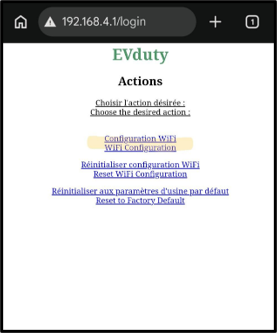
Selon la version du firmware, vous verrez l’un des deux écrans suivants :
Écran A
Écran B
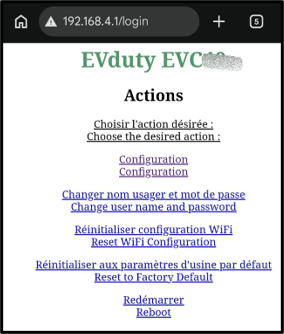
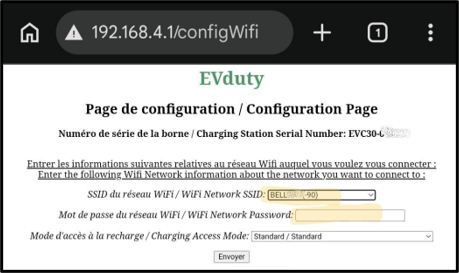
Si vous voyez l'Écran A :
- Cliquez sur « Configuration Wifi ».
- Choisissez votre réseau Wi-Fi principal.
- Saisissez le mot de passe, puis cliquez sur « Envoyer ».
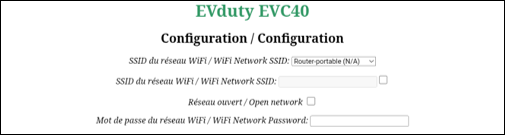
Si vous voyez l'Écran B :
- Cliquez sur « Configuration ».
- Choisissez votre réseau Wi-Fi principal.
- Décochez la case « Réseau ouvert ».
- Saisissez le mot de passe, puis cliquez sur « Envoyer ».
Étape 5 – Laisser la borne se mettre à jour
Déconnectez votre appareil mobile du réseau hotspot de votre borne. Votre borne devrait ensuite se connecter à votre réseau Wi-Fi principal et ainsi accéder à Internet.
Attendez environ 15 minutes : la borne devrait effectuer la mise à jour d’elle-même, sans aucune intervention de votre part.
Pour vérifier que la mise à jour a bien été effectuée, reconnectez-vous au hotspot (voir les étapes 1 et 2) et consultez le numéro de version.
Et ensuite ?
Vous pouvez maintenant ajouter votre borne à la plateforme du Club Roulez Électrique en utilisant la procédure automatique (avec l’application mobile) ou la procédure manuelle (voir la documentation du Club).